
Mode d’emploi de l’Espace distributeurs
Quelques minutes suffisent pour prendre en main votre espace : consulter les produits et vos prix, demander un prêt d’essai ou passer une commande, puis suivre vos demandes et vos factures.
1Ouvrir votre espace
Cliquez sur le lien personnel reçu par e-mail : votre espace s’ouvre directement, sans mot de passe.
Lors de cette première ouverture, cliquez sur Installer l’icône Etex France : une icône s’ajoute sur le bureau de votre ordinateur ou sur l’écran de votre téléphone. Les fois suivantes, il suffit de cliquer sur cette icône.
Sur le même ordinateur, vous pouvez aussi taper simplement etexfrance.fr/distributeurs : vous êtes reconnu automatiquement.
2Consulter les produits et vos prix
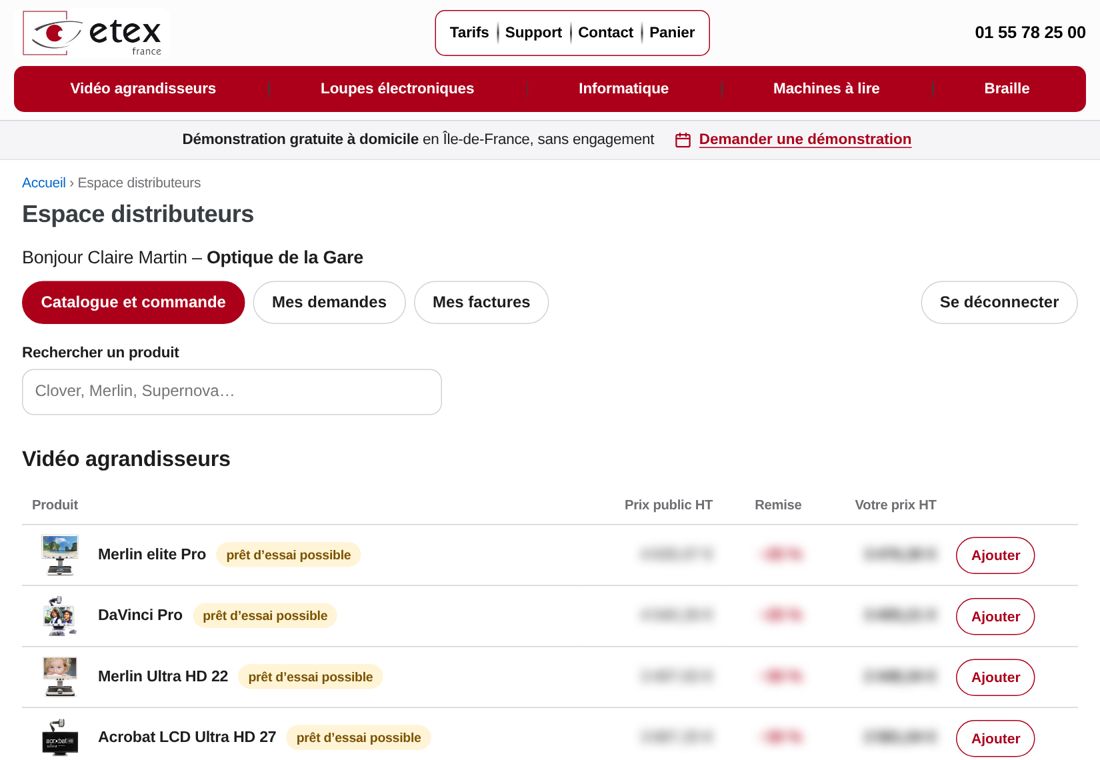
L’onglet Catalogue et commande présente les produits par famille. Pour chacun, vous voyez le prix public HT, votre remise et votre prix HT.
La mention prêt d’essai possible indique les appareils que vous pouvez recevoir en prêt pour les faire essayer à votre client. Pour trouver un produit rapidement, tapez son nom dans la case Rechercher un produit.
3Voir la fiche d’un produit et revenir à votre espace
Cliquez sur le nom d’un produit pour ouvrir sa fiche complète : photos, caractéristiques, brochure à télécharger, vidéo.
Pour revenir à votre espace, cliquez sur le bouton ← Retour à mon Espace distributeurs, dans la barre rouge en bas de l’écran. Elle reste toujours visible, quelle que soit la page du site. La demande que vous aviez commencée est conservée.
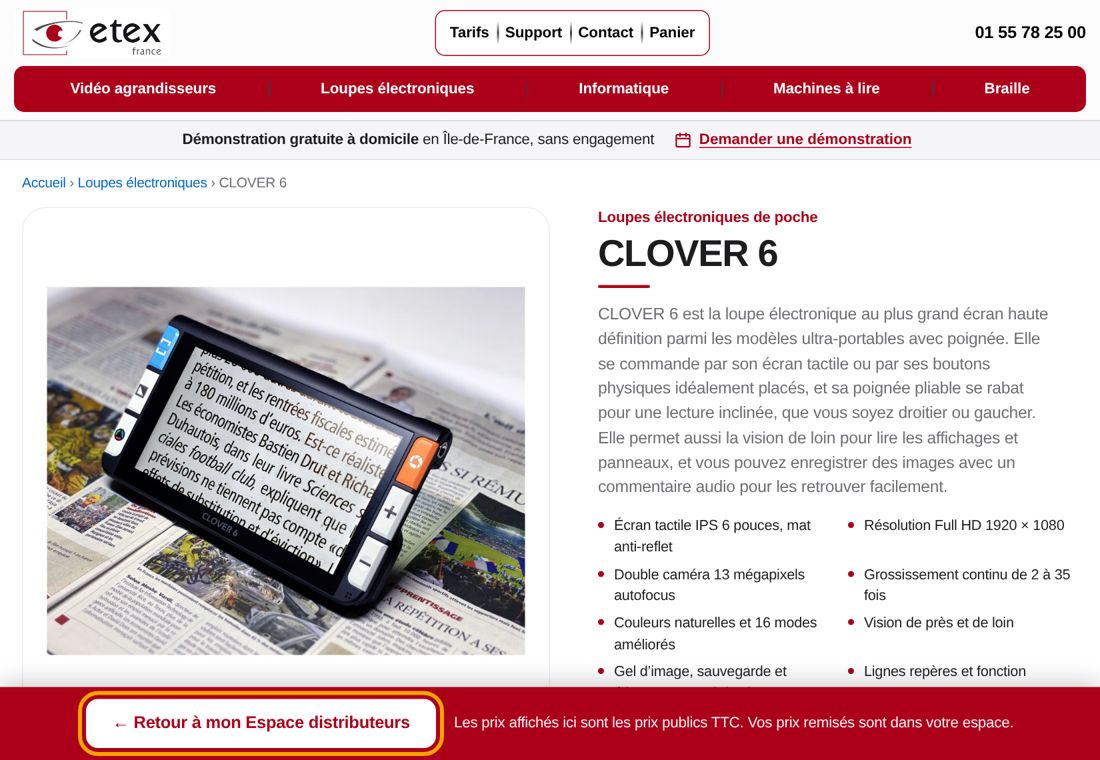
Les prix affichés sur les fiches sont les prix publics TTC. Vos prix revendeur sont toujours ceux de votre espace.
4Ajouter des produits à votre demande
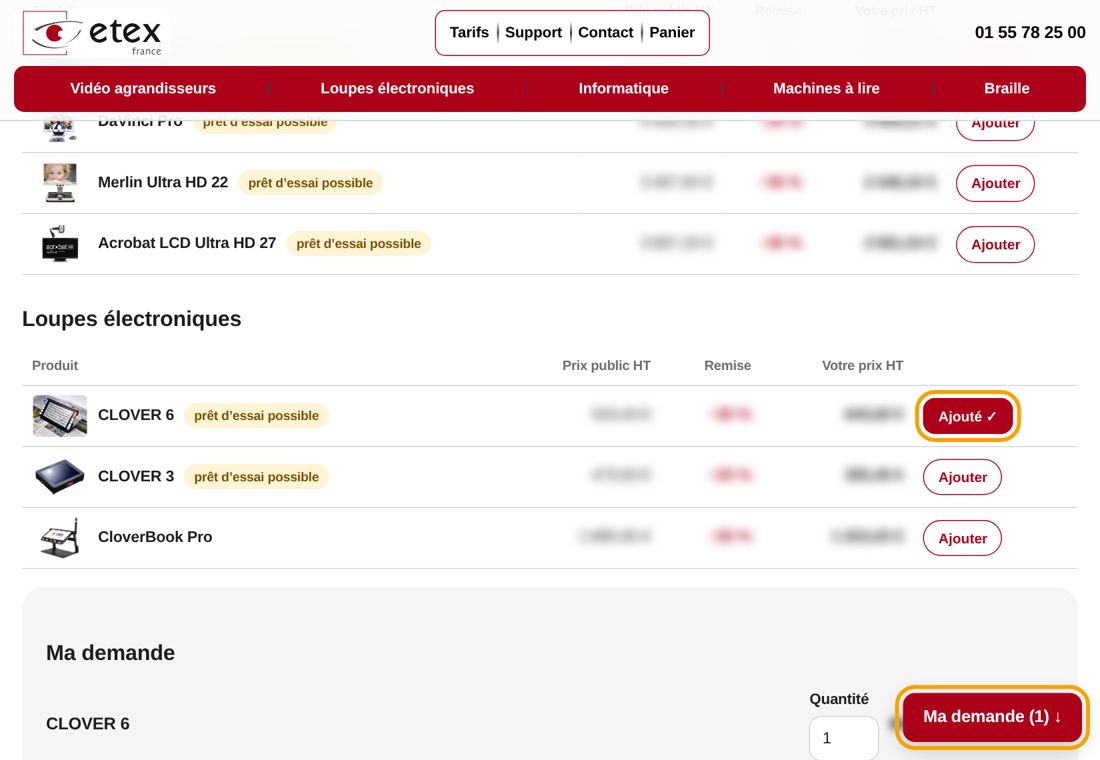
Cliquez sur Ajouter à côté de chaque produit voulu. Le bouton devient Ajouté ✓, et un bouton Ma demande ↓ apparaît en bas à droite de l’écran : il vous emmène directement à votre demande.
5Passer une commande ferme
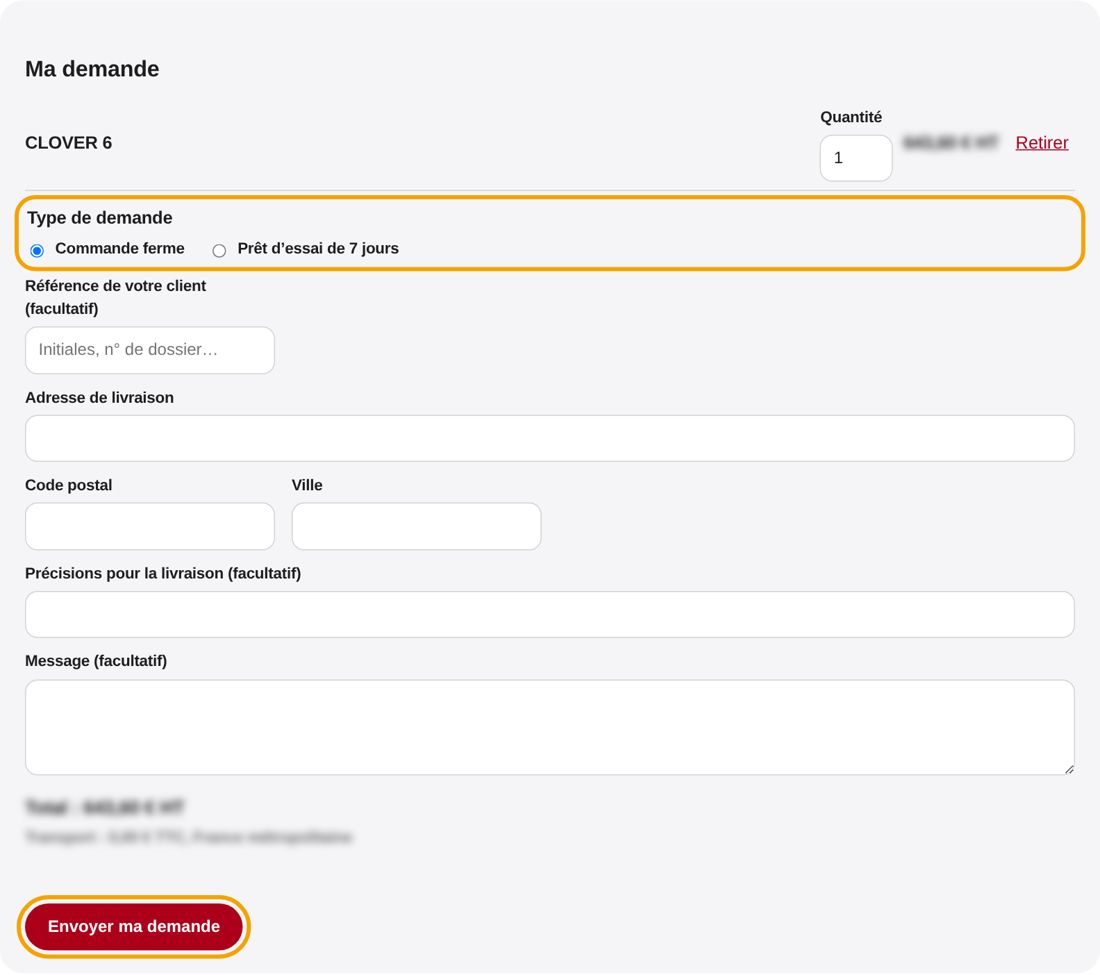
- Dans Ma demande, vérifiez les produits et ajustez la quantité si besoin.
- Laissez cochée la case Commande ferme.
- Indiquez l’adresse de livraison, le code postal et la ville. Ils seront retenus pour vos prochaines demandes.
- Cliquez sur Envoyer ma demande.
Nous recevons votre commande immédiatement, et vous suivez son avancement dans l’onglet « Mes demandes ». Les frais de transport sont indiqués sous le total.
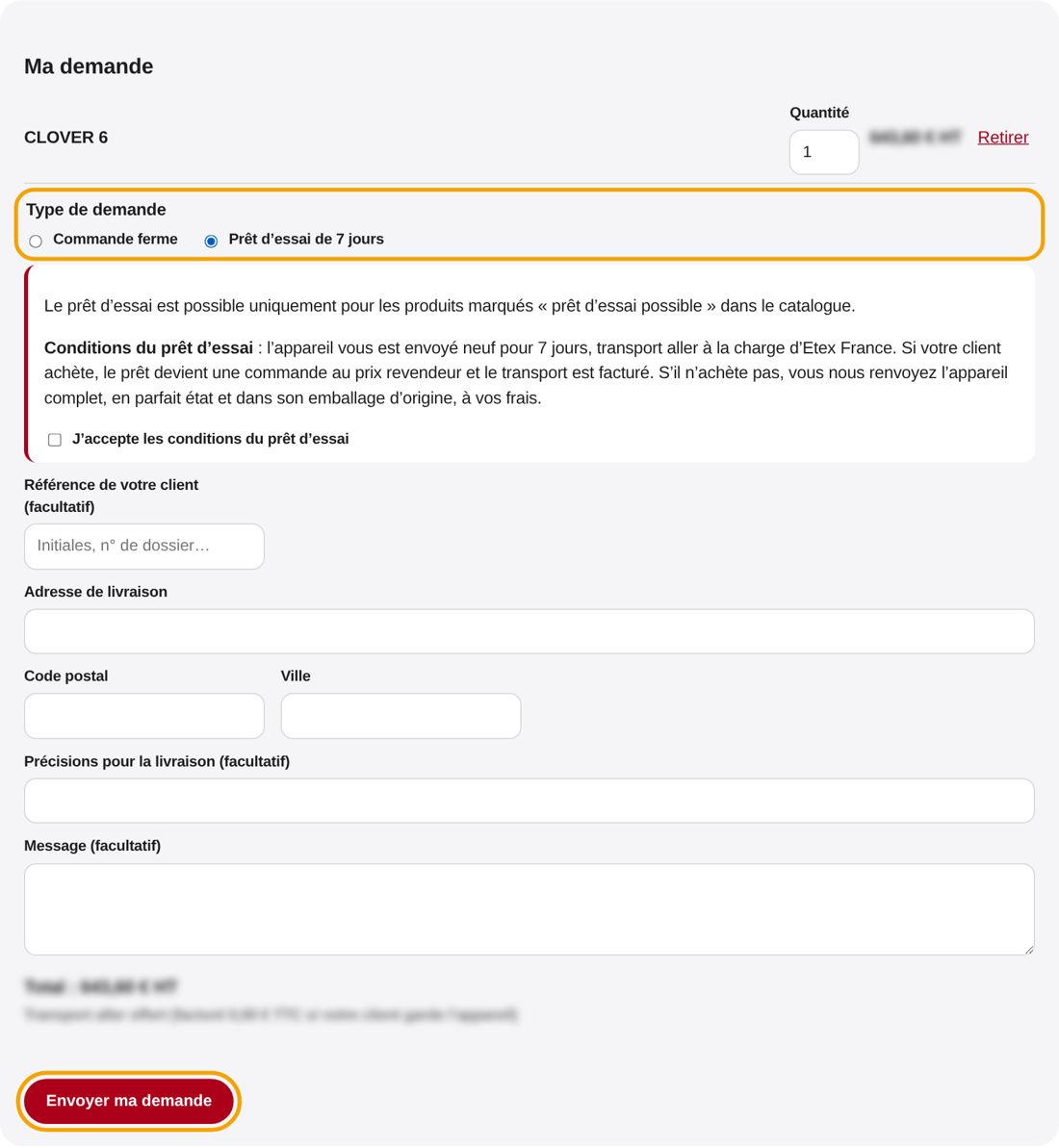
6Demander un prêt d’essai
Pour faire essayer un appareil à votre client avant l’achat :
- Ajoutez un produit marqué prêt d’essai possible.
- Dans Ma demande, cochez Prêt d’essai de 7 jours.
- Lisez les conditions, puis cochez J’accepte les conditions du prêt d’essai.
- Indiquez si vous le souhaitez la référence de votre client (initiales, n° de dossier), puis l’adresse de livraison.
- Cliquez sur Envoyer ma demande.
L’appareil vous est envoyé neuf pour 7 jours, transport aller offert. Si votre client l’achète, le prêt devient une commande au prix revendeur. Sinon, vous nous renvoyez l’appareil complet dans son emballage d’origine.
7Suivre vos demandes et vos prêts
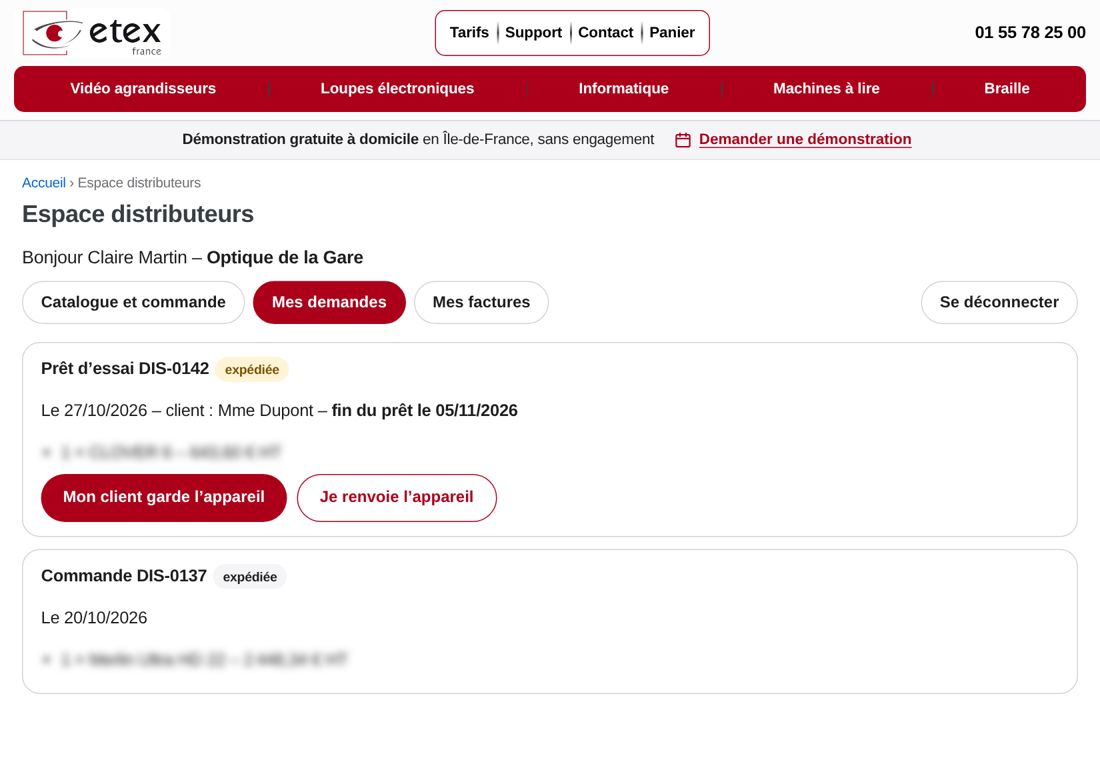
L’onglet Mes demandes indique où en est chaque commande et chaque prêt : reçue, en préparation, expédiée. Pour un prêt, la date de fin est affichée.
À la fin d’un prêt, dites-nous en un clic ce que décide votre client :
- Mon client garde l’appareil : le prêt devient une commande, et nous vous facturons l’appareil ;
- Je renvoie l’appareil : nous attendons son retour.
8Télécharger vos factures
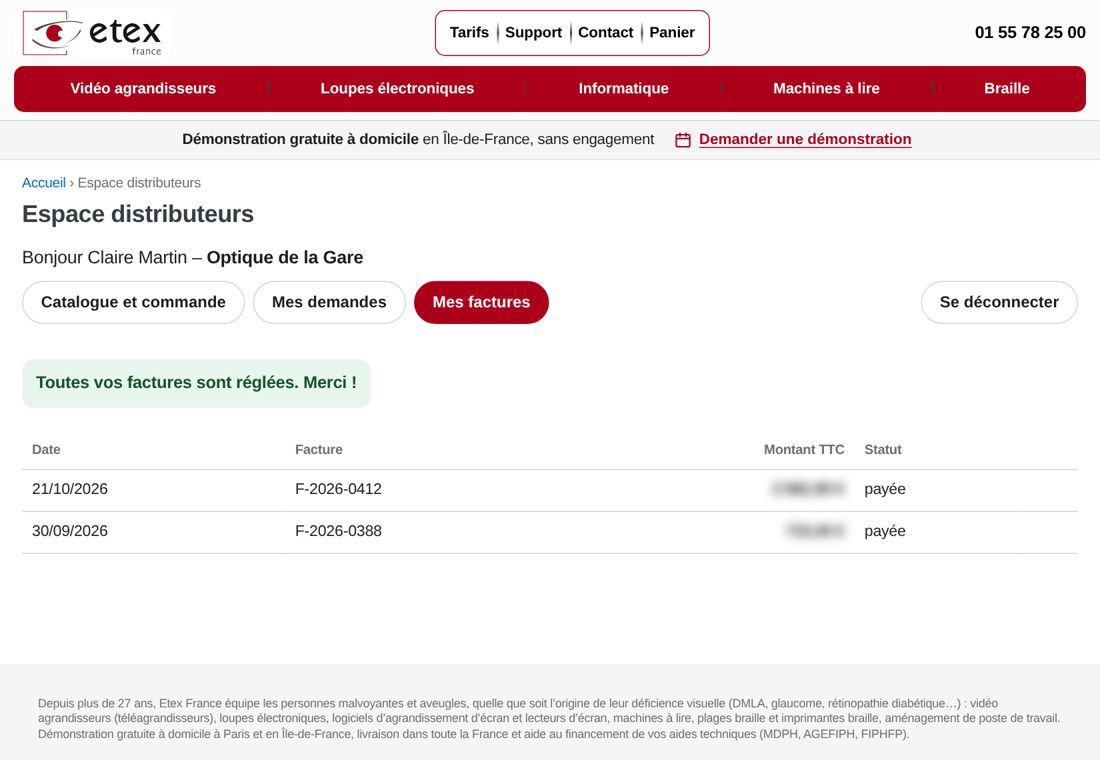
L’onglet Mes factures liste toutes vos factures, avec leur montant et leur statut. Cliquez sur une facture pour l’ouvrir en PDF, l’imprimer ou l’enregistrer.
Une question, un blocage ? Nous sommes là pour vous aider :
01 55 78 25 00